如何設定人臉辨識打卡?參數設定與人臉資料錄製教學
行動刷卡鐘支援人臉辨識打卡,員工不用帶卡也能完成上下班紀錄。本文介紹人臉辨識參數設定、活體偵測、人臉資料錄製方式與常見注意事項。
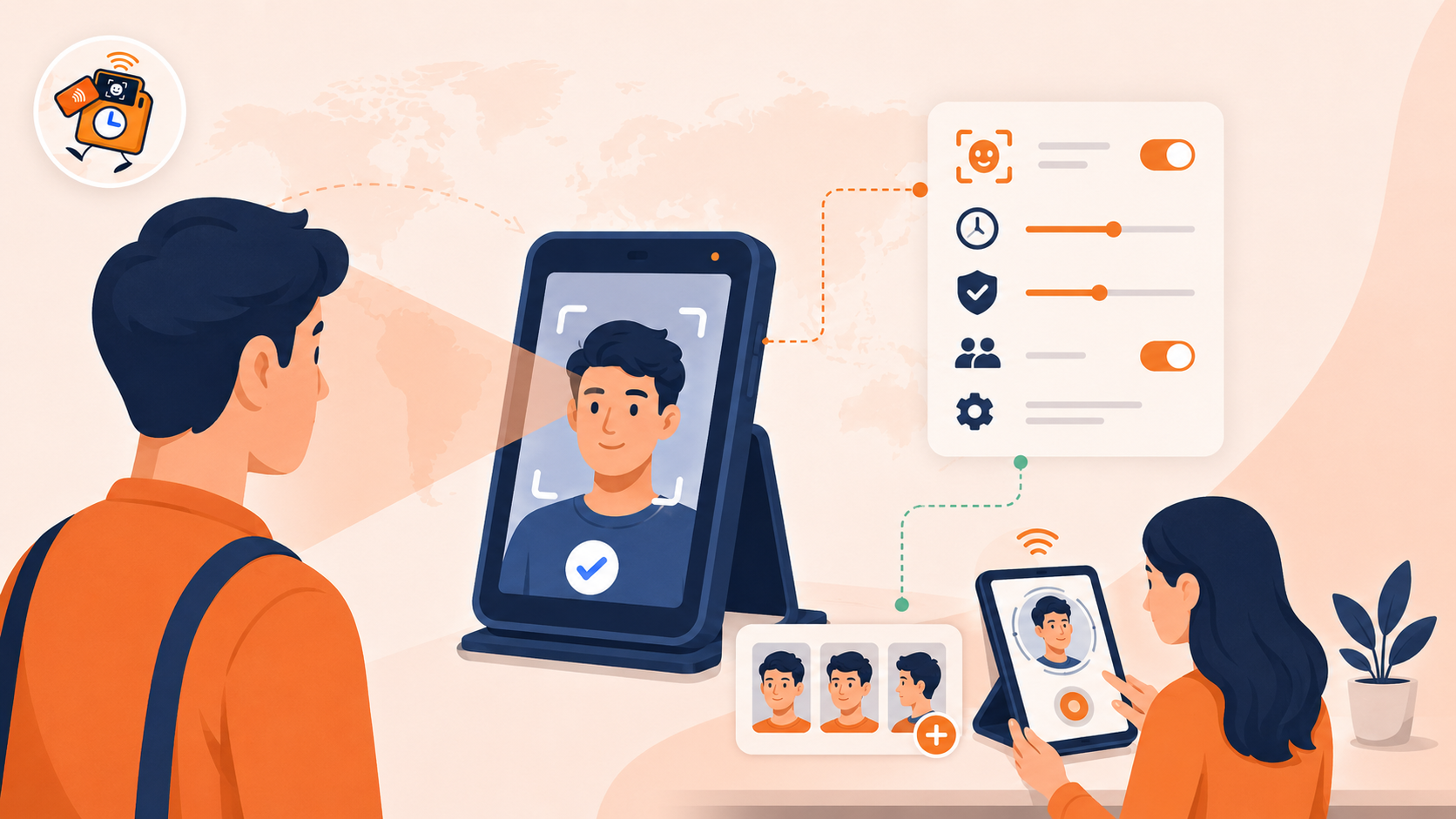
行動刷卡鐘除了支援 NFC 感應打卡,也支援人臉辨識打卡。
如果員工常忘記帶卡,或公司不想額外管理感應卡,就可以使用人臉辨識作為固定地點打卡方式。
員工只要站到裝置鏡頭前,系統辨識成功後,就能完成上下班打卡。這很適合辦公室、門市、診所、補習班、工廠或櫃台等固定場域。
本篇文章會介紹人臉辨識設定的基本概念,包含參數怎麼調整,以及如何錄製員工人臉資料。也可以搭配我們的人臉辨識設定教學影片一起觀看。
設定前要準備什麼?
開始設定前,請先準備:
- 一台可長時間放置的手機或平板
- 已安裝行動刷卡鐘 App
- 已建立員工資料
- 現場光線穩定的位置
建議將裝置固定在員工上下班會經過的位置,例如入口、櫃台旁、辦公室門口或員工休息區附近。
鏡頭高度最好接近員工臉部高度,避免角度過低或過高,影響辨識效果。
人臉辨識參數是什麼?
人臉辨識參數會影響系統判斷「是否為同一位員工」的標準。
常見會需要調整的設定包含:辨識門檻、活體偵測、辨識距離、辨識間隔、重複打卡限制等。
不同版本的 App 畫面名稱可能略有差異,但設定邏輯大致相同。
辨識門檻怎麼設定?
辨識門檻可以理解成系統判斷人臉相似度的嚴格程度。
- 門檻設定越高,系統會越嚴格,安全性較高,但也可能讓部分員工需要多試幾次。
- 門檻設定越低,辨識會比較容易通過,但也可能降低辨識精準度。
建議一開始可以使用系統預設值,先讓員工實際測試一段時間。如果發現辨識太容易失敗,再逐步微調。
不建議一開始就把門檻調得太低,避免影響辨識可靠度。
活體偵測建議開啟
如果 App 提供活體偵測功能,建議開啟。
活體偵測的目的是降低使用照片、螢幕截圖或其他非真人方式代打卡的風險。
開啟後,員工可能需要依照畫面提示完成辨識,例如面向鏡頭、保持臉部清楚,或配合系統判斷是否為真人。
如果公司很重視防止代打卡,活體偵測會是一個重要設定。
辨識間隔與重複打卡限制
如果員工在短時間內連續站到鏡頭前,系統可能會重複辨識。
為了避免短時間內產生多筆打卡紀錄,可以設定辨識間隔或重複打卡限制。
例如同一位員工在幾分鐘內只允許完成一次打卡。
這樣可以減少重複紀錄,也讓後台資料更乾淨。
如何錄製員工人臉資料?
設定人臉辨識前,需要先為每位員工建立人臉資料。
建議流程如下:
- 先在後台或 App 中建立員工資料。
- 進入該員工的人臉資料設定頁面。
- 請員工站在裝置前方,讓臉部完整出現在畫面中。
- 依照畫面提示錄製或擷取人臉資料。
- 儲存資料後,請員工立即測試一次打卡。
錄製時建議讓員工保持自然表情,臉部不要被口罩、帽沿、墨鏡或強烈陰影遮住。
如果員工平常會戴眼鏡,也可以依實際工作狀況錄製,讓系統更接近真實使用情境。
錄製人臉資料時的注意事項
人臉資料的品質會直接影響後續辨識成功率。
建議注意以下幾點:
- 現場光線要穩定,不要背光。
- 鏡頭不要過低或過高。
- 員工臉部要完整出現在畫面中。
- 避免多人同時進入鏡頭。
- 錄製完成後一定要實際測試。
如果某位員工辨識率不穩,可以重新錄製人臉資料,或調整裝置位置與光線。
結語
人臉辨識打卡適合不想管理卡片、或員工常忘記帶卡的公司。
設定時,建議先使用預設參數,再依現場情況調整辨識門檻、活體偵測與重複打卡限制。
只要人臉資料錄製清楚、裝置位置穩定、現場光線足夠,就能讓員工用更直覺的方式完成上下班打卡。